はじめに
ローカルLLMの連載を書くうちに、図が 16 枚たまりました。
最初は毎回その場で作っていたのですが、同じ迷いを繰り返すので ルールとして書き出すことにしました。配色をどうするか、 文字を何 px にするか、そもそも図を入れるべきか。
この記事は、そのルールと、固めるまでに踏んだ失敗の記録です。
なぜ SVG なのか
図はすべて手書きの SVG です。ツールは使っていません。
- テキストなので差分が読める。 数値を1つ直したとき、何が変わったか git で分かる
- 記事と一緒にバージョン管理できる
- 拡大しても崩れない
- 作図ツールのファイル形式に縛られない
代わりに座標を自分で計算する手間がかかります。 そこが今回いちばん失敗した場所でもありました。
置き場所を決める
使っている静的サイトジェネレータ(Astro)の規約に合わせて、こうしました。
public/img/blogs/<記事のファイル名.md>/<図の名前>.svg記事からはこう参照します。
フォルダ名に .md まで含めるのが既存記事の慣習だったので踏襲しています。
一見おかしいのですが、記事ファイルと図フォルダが1対1で並ぶので、
記事を消すときに図も迷わず消せます。
図の名前は内容がわかる英小文字ケバブケース(shrink-trap、zero-origin)。
連番は使いません。 記事を書き足したときに番号がずれて困るからです。
配色は 1 度決めて使い回す
毎回悩まないよう、既存記事のスタイルに合わせて固定しました。
| 用途 | 色 |
|---|---|
| アクセント(主役・1 系列目) | #0d9488 |
| 注意・2 系列目 | #d97706(文字は #b45309) |
| 見出し・本文 | #334155 |
| 補足 | #64748b |
| 目盛り | #94a3b8 |
| 枠線・グリッド | #cbd5e1 / #e2e8f0 |
| 背景 | #f8fafc |
3 色目が必要なときは #4f46e5 を足します。
この 3 色は色覚多様性での見分けやすさとコントラストを検証ツールにかけて 全項目通ることを確認しました。目分量で「たぶん大丈夫」と判断しないための一手間です。
4 色目が欲しくなったら、まず色を足すのではなくグルーピングを見直す。 色で区別しなければ読めない図は、たいてい詰め込みすぎです。
失敗 1: 文字が小さすぎて、全図を作り直した
最初、目盛りを 10.5px、キャプションを 11.5px で作りました。 編集中の画面では普通に読めていました。
狭いプレビュー枠で記事を開いたら、読めませんでした。 12.5px / 11.5px を下限と決めて、全図を作り直しました。
……という話を書こうとして、念のため実際に測ってみたら、理解が間違っていました。

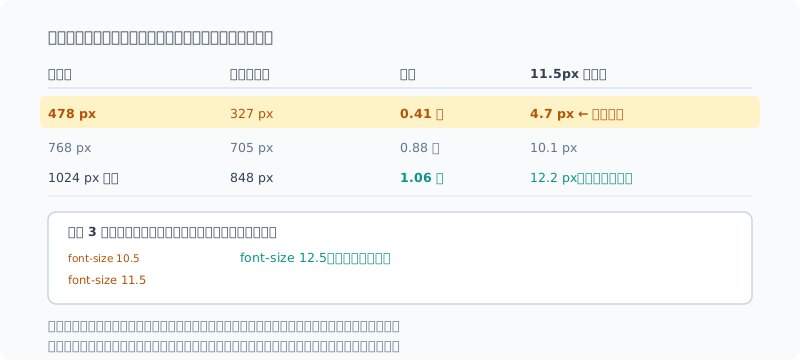
| 画面幅 | 図の表示幅 | 倍率 | 11.5px の実寸 |
|---|---|---|---|
| 478 px | 327 px | 0.41 倍 | 4.7 px |
| 768 px | 705 px | 0.88 倍 | 10.1 px |
| 1024 px 以上 | 848 px | 1.06 倍 | 12.2 px |
デスクトップでは縮んでいませんでした。 むしろ 1.06 倍に拡大されています。 本文カラムの上限が 848px で、幅 800 の SVG はそれより小さいからです。
縮むのは狭い画面でした。478px のとき 0.41 倍まで落ちて、 11.5px は 4.7px になります。これは読めません。
つまり最初に「読めない」と感じたのは、たまたま狭いプレビュー枠で見ていたからでした。 対処(文字を大きくする)は結果的に正しかったのですが、 理由を取り違えたまま全図を直していたことになります。
上の図の 3 行は、いまあなたの画面幅での実際の大きさです。 スマホで読んでいるなら、10.5px の行は読めないはずです。
| 役割 | px |
|---|---|
| 図タイトル | 15(bold) |
| 強調した数値 | 14〜17(bold) |
| 等幅(パス・コマンド) | 13 |
| 本文・ラベル | 12.5 |
| 目盛り | 11.5 |
配色の検証ツールは色は見てくれますが、 縮んだ結果が読めるかは教えてくれません。
そして今回分かったとおり、実機で見るだけでも足りません。 「どの画面幅で見たか」で結論が変わります。 デスクトップだけ見て「読める」と判断すると、スマホの読者に読めない図を出します。
失敗 2: 棒グラフの原点が、目盛りの途中にあった
もうひとつ、もっと悪い間違いです。
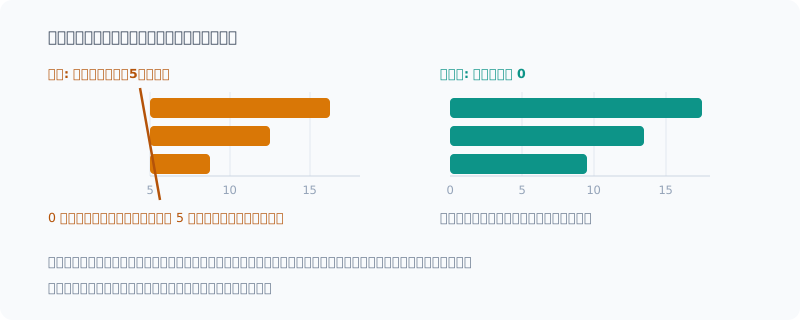
グリッド線を「5, 10, 15, 20, 25」の位置に引いて、 バーの起点を**いちばん左のグリッド線(=5)**に置いていました。 0 が軸の外にある状態です。
結果、すべての棒が 5 だけ水増しされて見えていました。 22.12 と 5.56 の比が、見た目では 4 倍ではなく 2.4 倍に見えます。
たちが悪いのは、それらしく見えてしまうことです。 目盛りもバーも個別には正しく描けているので、実機で並べて見るまで気づきませんでした。
対策はこうしました。
グリッド線の座標とバーの起点を、同じ計算式から出す。
x0 = 290          # 0 の位置
scale = 16.8      # 1 単位あたりの px
グリッド線: x0 + 値 * scale
バーの幅  : 値 * scale   (起点は必ず x0)
別々に手で書いていると、片方だけ直したときにずれます。
グラフを描くときの約束
失敗から決めたルールです。
- 棒グラフは必ず 0 から。 目盛りの原点とバーの起点を一致させる
- 軸は 1 本だけ。 単位の違う量を左右の軸に分けない。分けたいなら図を 2 枚にする
- 値ラベルは全点に付けない。 端点・最大・最小など意味のある点だけ
- 2 系列以上なら凡例を必ず置く。 色だけで区別させない
- 基準線や「期待値」は彩度のないグレー破線。 データと見分けられるように
- 棒は高さ 20〜26px・角丸 4px、線は 2px、マーカーは r=4 に背景色の縁取り
「単位の違う 2 つを 1 枚に詰めない」は、実際に守って良かったルールです。 ファイルサイズと生成速度を並べたい回があり、素直に**小倍数(2 枚並べ)**にしました。 左右に別の軸を置いていたら、読者に「どちらの軸か」を毎回考えさせることになります。
図を入れる判断
なんでも図にしません。 入れる基準をこう決めています。
入れる価値があるもの
- 構造・位置関係(何がどこにあるか、どこまでが自動でどこからが手作業か)
- 量の比較(内訳、大小関係)
- 時間変化と、そこで起きた想定外
入れないほうがよいもの
- 手順の羅列 — 箇条書きのほうが速い
- コマンドの出力 — コードブロックのほうが正確
- 文章 1 行で済む関係
1 記事あたり 2〜4 枚が目安です。 16 枚を 8 記事で割ると平均 2 枚で、だいたいこの範囲に収まっています。
代替テキストに数値を入れる
alt は「〜の図」で終わらせず、図から読み取れる事実を書きます。
悪い例。
いまの書き方。
長くなりますが、画像が表示されない環境でも内容が伝わるのと、 検索に引っかかるのと、自分で後から探すときに効きます。
確認の手順
最後に必ずやることを決めています。
- ブラウザで実寸表示して目で見る。 文字の重なり・はみ出し・軸ズレは、 検証ツールでは出ない
- 狭い画面幅でも見る。 デスクトップだけでは足りない。 400px 前後まで絞って、目盛りが読めるか確かめる
- 数値が本文と一致しているか照合する
altに主要な数値が入っているか確認する
2 を測るなら、ブラウザのコンソールで一行です。
const w = document.querySelector('article img').getBoundingClientRect().width;
console.log({ 倍率: w / 800, '11.5pxの実寸': 11.5 * w / 800 });ローカルで見るだけなら、public を静的配信すれば足ります。
npx --yes serve -l 4321 <プロジェクト>/publicこの「実機で見る」を省いた回に、上の失敗 2 つを両方やりました。 作った直後の自分は、自分の図が読めてしまうので当てになりません。
まとめ
- 図は手書き SVG。差分が読めて、記事と一緒に管理できる
- 配色は 1 度決めて検証ツールにかけ、あとは使い回す
- 表示倍率は画面幅で変わる。 デスクトップでは 1.06 倍だが、 狭い画面では 0.41 倍まで落ちる。文字は 12.5 / 11.5px が下限
- 棒グラフの原点とグリッドは同じ式から出す。 別々に書くとずれる
- 図を入れるかどうかは判断する。 手順やコマンド出力は文章のほうが速い
- 実機で、しかも狭い画面幅でも見る
この記事を書きながら、自分のルールの根拠が間違っていたことに気づきました。 「本文カラムで 0.8 倍に縮む」と思い込んでいたのが、測ったら 1.06 倍だったわけです。 対処は合っていたので実害はありませんでしたが、 正しい対処と正しい理解は別物だと分かりました。
理由を間違えたまま直したルールは、条件が変わったときに機能しません。 ルールを書き出す価値は、手順が残ることより、 根拠が書かれていて後から検証できることのほうにありそうです。
関連記事 Related Posts
ローカルLLMのベンチマークの取り方(チェックリスト付き) ローカルLLMのベンチマークの取り方(チェックリスト付き)
ローカルLLMの速度や品質を測るときに、結果を信用できるものにする手順をまとめました。同じ条件でも1割ぶれる、順番で結果が変わる、裏の処理で5倍ぶれる、採点器が壊れている。実際に踏んだ失敗から作った、測る前・測っている間・測ったあとのチェックリストです。 ローカルLLMの速度や品質を測るときに、結果を信用できるものにする手順をまとめました。同じ条件でも1割ぶれる、順番で結果が変わる、裏の処理で5倍ぶれる、採点器が壊れている。実際に踏んだ失敗から作った、測る前・測っている間・測ったあとのチェックリストです。
ローカルLLMにメモリは何GB必要か: 96GB積んだミニPCで実測した ローカルLLMにメモリは何GB必要か: 96GB積んだミニPCで実測した
Ryzen AI ミニPCに96GBのメモリを積んでローカルLLMを動かし、実際に何GB使っているかを測りました。35BのMoEモデルで24GiB、コンテキストを上限の256Kまで伸ばしても28GiB程度です。32GB・64GB・96GBでそれぞれ何ができそうかを、実測と推定を分けて整理します。 Ryzen AI ミニPCに96GBのメモリを積んでローカルLLMを動かし、実際に何GB使っているかを測りました。35BのMoEモデルで24GiB、コンテキストを上限の256Kまで伸ばしても28GiB程度です。32GB・64GB・96GBでそれぞれ何ができそうかを、実測と推定を分けて整理します。
ローカルLLMの設定、効くもの・効かないもの一覧(実測つき) ローカルLLMの設定、効くもの・効かないもの一覧(実測つき)
Ryzen AI ミニPCでローカルLLMを動かすときに試した設定を、効果の大きさ順に1枚にまとめました。Vulkanは5.2倍、MoEは5.7倍。一方で、効かなかったもの、逆効果だったもの、そもそも無効だったものもあります。すべてこの機体での実測値です。 Ryzen AI ミニPCでローカルLLMを動かすときに試した設定を、効果の大きさ順に1枚にまとめました。Vulkanは5.2倍、MoEは5.7倍。一方で、効かなかったもの、逆効果だったもの、そもそも無効だったものもあります。すべてこの機体での実測値です。